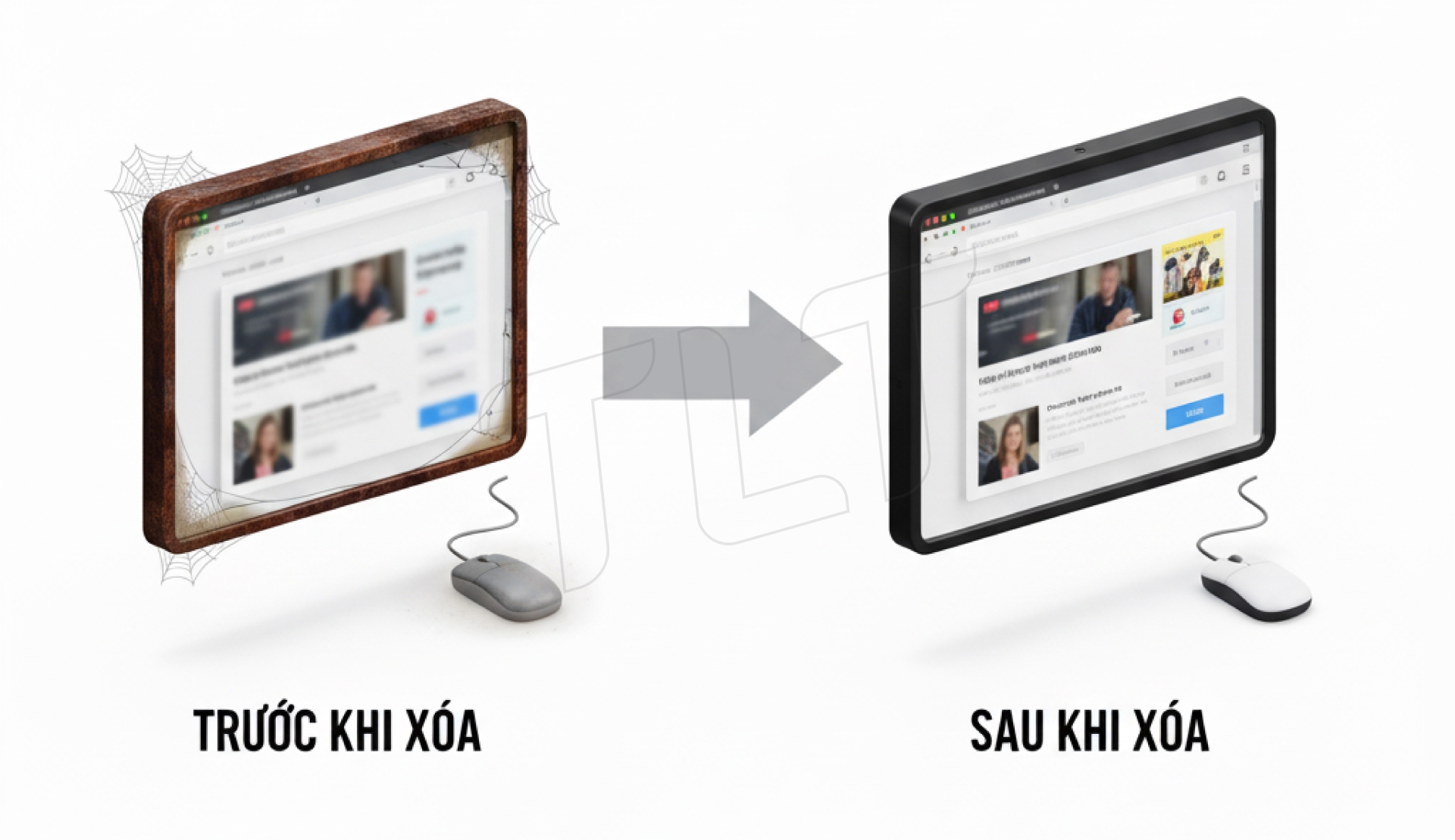
Xóa cache là quá trình loại bỏ các tệp dữ liệu tạm thời được lưu trữ bởi trình duyệt hoặc máy chủ. Việc này giúp cải thiện hiệu suất tải trang, khắc phục lỗi hiển thị và đảm bảo người dùng xem được phiên bản nội dung mới nhất, đặc biệt hữu ích khi website có cập nhật.
Cache là gì và vì sao bạn cần xóa bộ nhớ đệm?
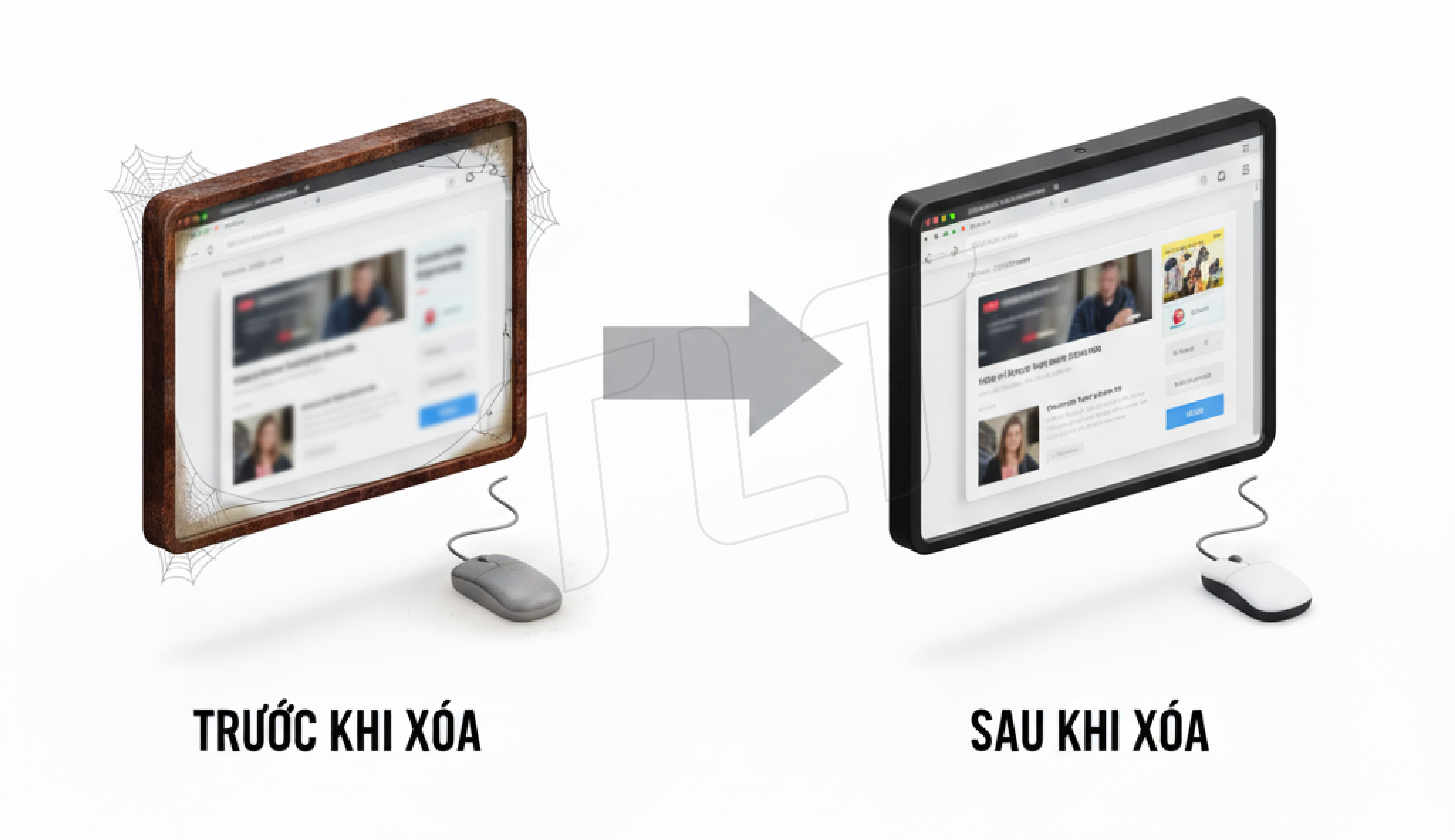
Để hiểu rõ tầm quan trọng của việc xóa cache, trước tiên chúng ta cần nắm bắt bản chất của khái niệm này. Cache, hay bộ nhớ đệm, đóng vai trò lưu trữ tạm thời các dữ liệu thường xuyên truy cập, giúp quá trình tải lại trang web hoặc ứng dụng diễn ra nhanh chóng hơn trong tương lai.
Hiểu đúng về cache trình duyệt và cache website
Cache là cơ chế lưu trữ dữ liệu tạm thời, nhưng cách thức hoạt động và vị trí lưu trữ có sự khác biệt giữa trình duyệt và website.
So sánh sự khác biệt giữa cache trình duyệt và cache website So sánh sự khác biệt giữa cache trình duyệt và cache website
Cache trình duyệt là các tệp tạm thời (ảnh, script, CSS) mà trình duyệt của bạn lưu trên thiết bị sau lần đầu truy cập một trang web. Khi bạn quay lại trang đó, trình duyệt sẽ tải các tệp này từ bộ nhớ cục bộ thay vì tải lại từ máy chủ, giúp tăng tốc độ.
Cache website (hay cache máy chủ) được tạo ra bởi máy chủ hoặc các plugin caching trên website đó. Nó lưu trữ phiên bản tĩnh của các trang web đã được tạo sẵn. Khi người dùng truy cập, máy chủ sẽ gửi phiên bản đã cache này, giảm tải cho việc xử lý dữ liệu và tăng tốc độ tải trang cho mọi khách truy cập.
|
|
|
|
|
|
|
|
|
|
|
|
|
|
|
|
5 lợi ích chính khi xóa cache định kỳ bạn nên biết
Xóa cache thường xuyên không chỉ là một thao tác đơn giản mà còn mang lại nhiều lợi ích thiết thực cho trải nghiệm duyệt web và quản lý website của bạn.
- Cải thiện tốc độ và hiệu suất: Loại bỏ dữ liệu cũ, lỗi thời giúp trình duyệt và website hoạt động mượt mà hơn, giảm thời gian tải trang.
- Xem nội dung mới nhất: Đảm bảo bạn luôn thấy phiên bản cập nhật nhất của website, đặc biệt quan trọng sau khi các nhà phát triển hoặc chủ blog thực hiện thay đổi.
- Khắc phục lỗi hiển thị: Nhiều vấn đề về giao diện, bố cục hoặc chức năng trên website thường được giải quyết chỉ bằng cách xóa bộ nhớ đệm.
- Tăng cường bảo mật: Xóa cache giúp loại bỏ các dữ liệu duyệt web có thể chứa thông tin nhạy cảm, giảm thiểu rủi ro bảo mật.
- Giải phóng dung lượng: Dù không đáng kể với cá nhân, việc dọn dẹp định kỳ giúp giải phóng một phần nhỏ dung lượng lưu trữ trên thiết bị.
Hướng dẫn xóa cache trình duyệt trên máy tính (PC & Mac)
Việc xóa bộ nhớ đệm trên các trình duyệt máy tính là một thao tác cơ bản mà bất kỳ người dùng nào cũng nên biết. Dưới đây là hướng dẫn chi tiết cho các trình duyệt phổ biến nhất.
Cách xóa cache trình duyệt Google Chrome
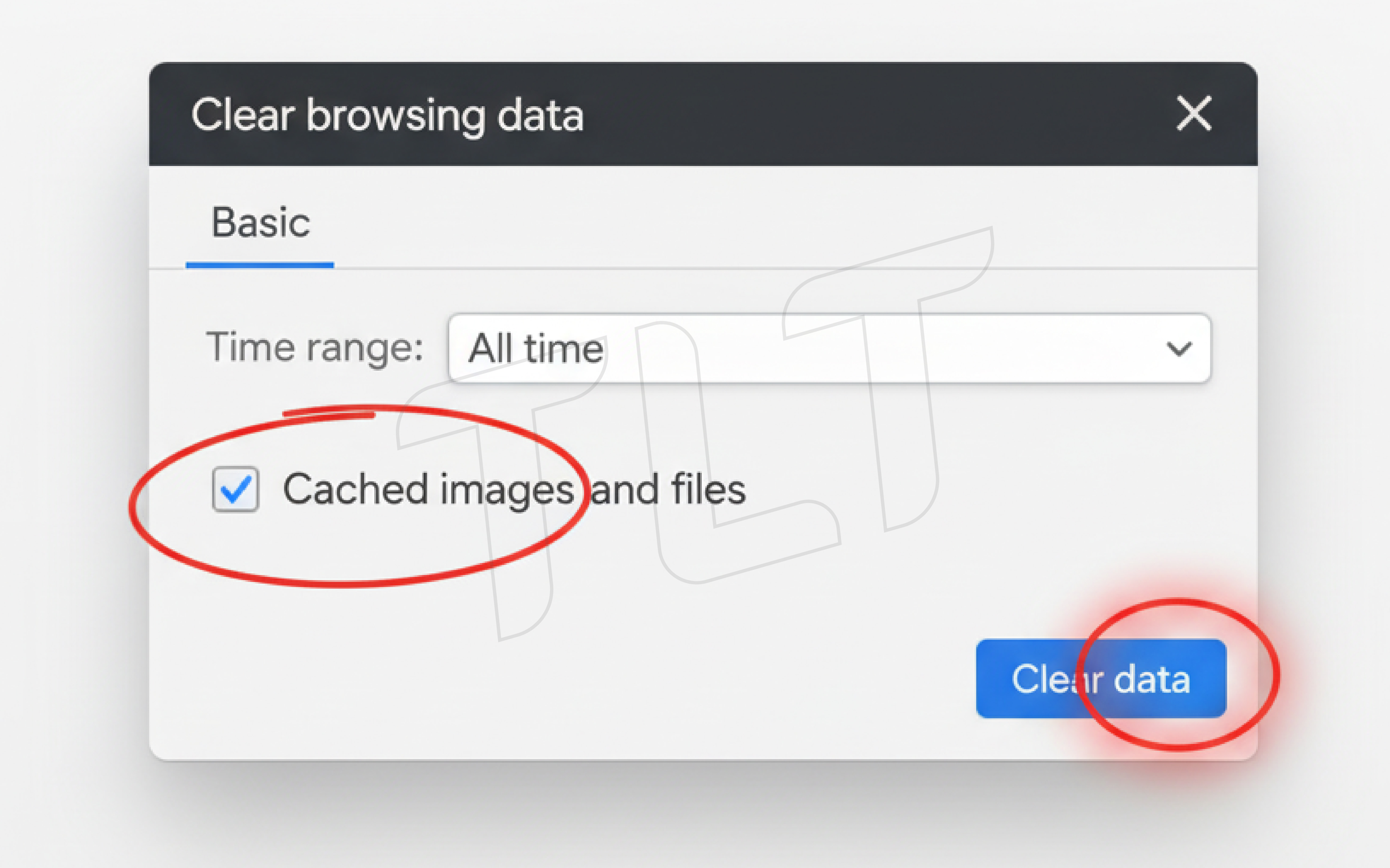
Google Chrome là trình duyệt được sử dụng rộng rãi nhất hiện nay, vì vậy việc biết cách xóa cache trên Chrome là vô cùng cần thiết.
Xóa nhanh bằng phím tắt
Đây là cách nhanh nhất để xóa cache cho trang bạn đang truy cập, thường dùng khi bạn cần xem phiên bản mới nhất ngay lập tức.
Hộp thoại xóa dữ liệu duyệt web nhanh trên Google Chrome
- Windows: Nhấn tổ hợp phím Ctrl + Shift + Del. Hộp thoại “Xóa dữ liệu duyệt web” sẽ xuất hiện.
- macOS: Nhấn tổ hợp phím Command + Shift + Del. Hộp thoại tương tự sẽ hiển thị.
Xóa chi tiết trong phần cài đặt
Để kiểm soát chi tiết hơn về khoảng thời gian và loại dữ liệu muốn xóa, bạn có thể thực hiện thông qua cài đặt của trình duyệt.
Xóa dữ liệu duyệt web chi tiết trong cài đặt Google Chrome
- Mở Chrome, nhấp vào biểu tượng ba chấm ở góc trên bên phải → Cài đặt (Settings).
- Cuộn xuống mục Quyền riêng tư và bảo mật (Privacy and security) → chọn Xóa dữ liệu duyệt web (Clear browsing data).
- Trong tab Cơ bản (Basic), chọn khoảng thời gian muốn xóa (ví dụ: Toàn bộ thời gian).
- Đánh dấu chọn Ảnh và tệp được lưu trong bộ nhớ đệm (Cached images and files).
- Nhấn Xóa dữ liệu (Clear data).
Thao tác xóa bộ nhớ đệm trên Mozilla Firefox
Người dùng Firefox cũng có thể dễ dàng xóa cache để đảm bảo trải nghiệm duyệt web tối ưu nhất.
Xóa bộ nhớ đệm trên trình duyệt Mozilla Firefox
- Mở Firefox, nhấp vào biểu tượng ba gạch ngang ở góc trên bên phải → Cài đặt (Settings).
- Chọn mục Quyền riêng tư & Bảo mật (Privacy & Security) từ menu bên trái.
- Cuộn xuống phần Dữ liệu Website và Cookie (Cookies and Site Data).
- Nhấn vào Xóa dữ liệu… (Clear Data…), sau đó đánh dấu chọn Nội dung web được lưu trong bộ nhớ đệm (Cached Web Content).
- Nhấn Xóa (Clear) để xác nhận.
Xóa dữ liệu duyệt web trên Microsoft Edge
Microsoft Edge, dựa trên Chromium, có giao diện và cách thức xóa cache khá tương đồng với Chrome.
Xóa dữ liệu duyệt web trên Microsoft Edge
- Mở Edge, nhấp vào biểu tượng ba chấm ở góc trên bên phải → Cài đặt (Settings).
- Chọn mục Quyền riêng tư, tìm kiếm và dịch vụ (Privacy, search, and services) từ menu bên trái.
- Trong phần Xóa dữ liệu duyệt web (Clear browsing data), nhấp vào Chọn nội dung cần xóa (Choose what to clear).
- Chọn khoảng thời gian và đánh dấu Ảnh và tệp được lưu trong bộ nhớ đệm (Cached images and files).
- Nhấn Xóa ngay (Clear now).
Dọn dẹp cache trình duyệt Safari cho macOS
Với người dùng Mac, Safari là trình duyệt mặc định và việc dọn dẹp cache cũng rất đơn giản.
Thao tác xóa bộ nhớ đệm trên Safari macOS
- Mở Safari, trên thanh menu chọn Safari → Cài đặt (Settings).
- Chuyển sang tab Nâng cao (Advanced).
- Đánh dấu chọn Hiển thị menu Phát triển trên thanh menu (Show Develop menu in menu bar).
- Đóng cửa sổ Cài đặt. Trên thanh menu, chọn Phát triển (Develop) → Xóa bộ nhớ đệm (Empty Caches).
Cách xóa cache trình duyệt trên điện thoại di động
Điện thoại di động ngày càng trở thành công cụ duyệt web chính yếu, và việc xóa cache trên thiết bị này cũng quan trọng không kém để duy trì hiệu suất.
Xóa bộ nhớ đệm Chrome trên thiết bị Android
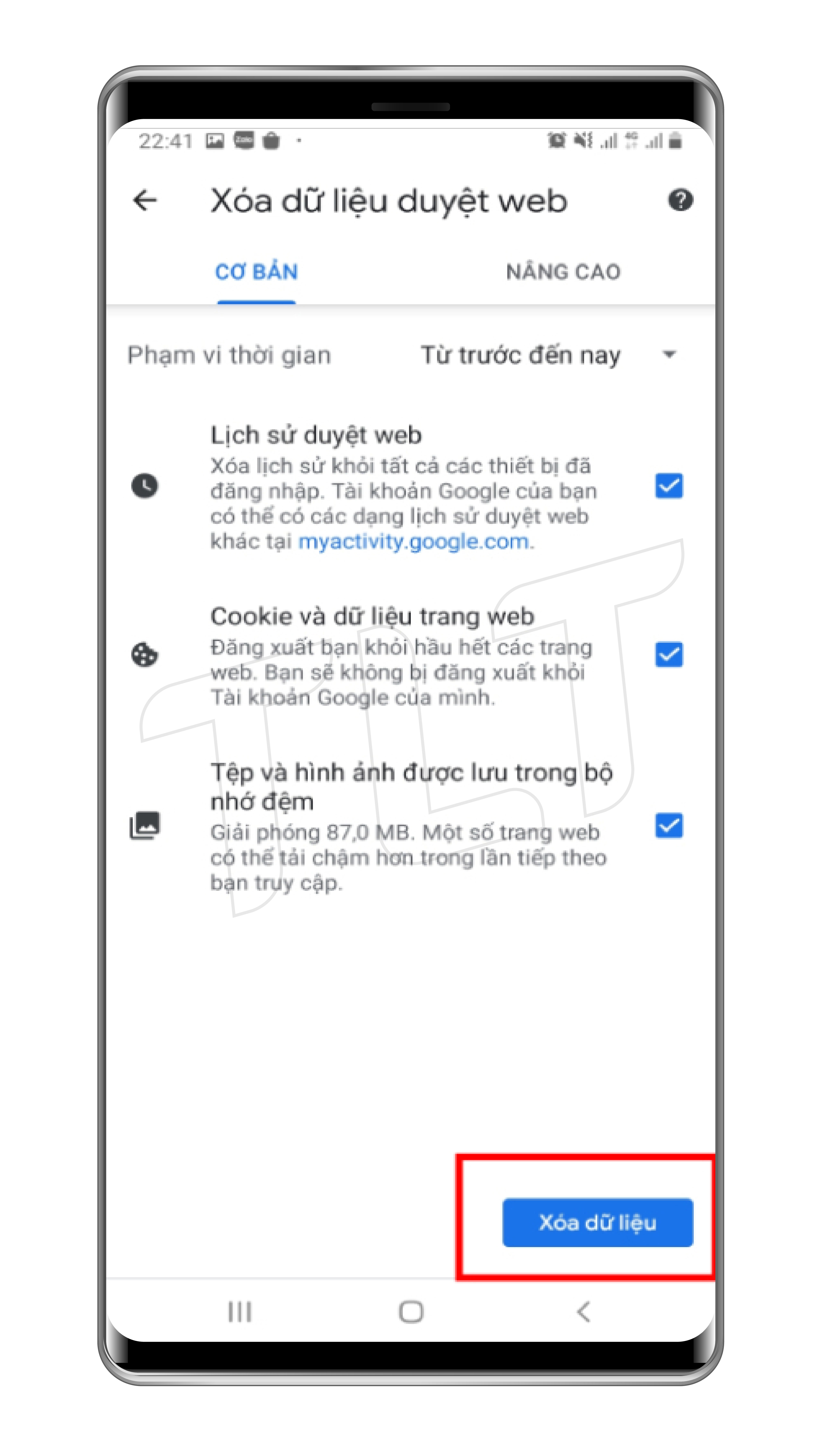
Đối với người dùng Android, có hai cách chính để xóa cache của Chrome: thông qua cài đặt ứng dụng hoặc qua cài đặt trình duyệt.
Hướng dẫn xóa bộ nhớ đệm Chrome trên Android
- Cách 1: Trong cài đặt ứng dụng (tổng quát)
- Vào Cài đặt (Settings) của điện thoại → Ứng dụng (Apps) hoặc Quản lý ứng dụng (App management).
- Tìm và chọn ứng dụng Chrome.
- Chọn Lưu trữ & bộ nhớ đệm (Storage & cache) → Xóa bộ nhớ đệm (Clear cache).
- Cách 2: Trong cài đặt trình duyệt Chrome
- Mở ứng dụng Chrome, chạm vào biểu tượng ba chấm ở góc trên bên phải → Lịch sử (History).
- Chạm vào Xóa dữ liệu duyệt web... (Clear browsing data...).
- Chọn khoảng thời gian và đánh dấu Ảnh và tệp được lưu trong bộ nhớ đệm (Cached images and files).
- Chạm vào Xóa dữ liệu (Clear data).
Xóa dữ liệu trang web trên Safari cho iPhone, iPad
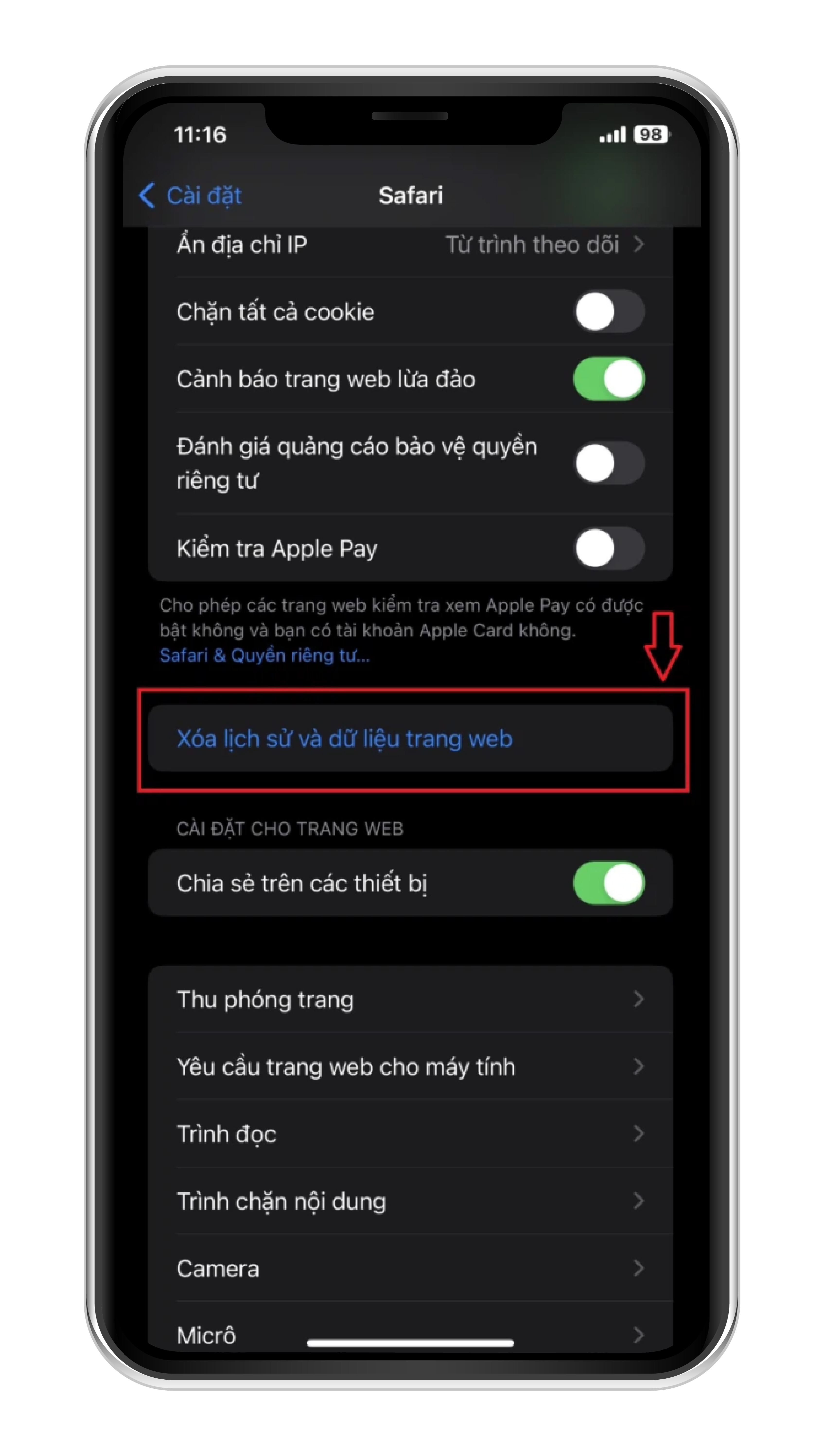
Người dùng iOS (iPhone, iPad) có thể xóa dữ liệu trang web trong cài đặt Safari để giải quyết các vấn đề liên quan đến cache.
Xóa dữ liệu trang web trên Safari cho iPhone
- Vào Cài đặt (Settings) của iPhone/iPad.
- Cuộn xuống và chọn ứng dụng Safari.
- Cuộn xuống chọn Xóa lịch sử và dữ liệu trang web (Clear History and Website Data).
- Xác nhận bằng cách chạm vào Xóa lịch sử và dữ liệu (Clear History and Data).
Dành cho chủ website: Cách xóa cache ở cấp độ máy chủ
Đối với các chủ shop/blog, quản trị viên web, việc quản lý và xóa cache website ở cấp độ máy chủ là yếu tố then chốt để đảm bảo website luôn hoạt động ổn định và hiển thị nội dung chính xác. Đây là một khía cạnh quan trọng của tối ưu hóa hiệu suất website.
Khi nào quản trị viên cần xóa cache website?
Việc xóa cache website không nên thực hiện tùy tiện mà cần dựa trên những tình huống cụ thể để đảm bảo hiệu quả tối ưu.
- Sau khi cập nhật nội dung: Khi bạn thay đổi bài viết, sản phẩm, hình ảnh hoặc bất kỳ nội dung nào trên trang web.
- Thay đổi thiết kế hoặc CSS/JS: Để đảm bảo người dùng thấy phiên bản giao diện mới nhất.
- Cập nhật plugin/theme: Sau khi cập nhật các thành phần cốt lõi của website để tránh xung đột hoặc lỗi hiển thị.
- Khắc phục lỗi: Khi website gặp phải các vấn đề về hiển thị, chức năng hoặc tốc độ mà không rõ nguyên nhân.
- Di chuyển website hoặc thay đổi cấu hình máy chủ: Để website tải lại toàn bộ dữ liệu mới từ cấu hình mới.
Xóa cache với các plugin WordPress phổ biến
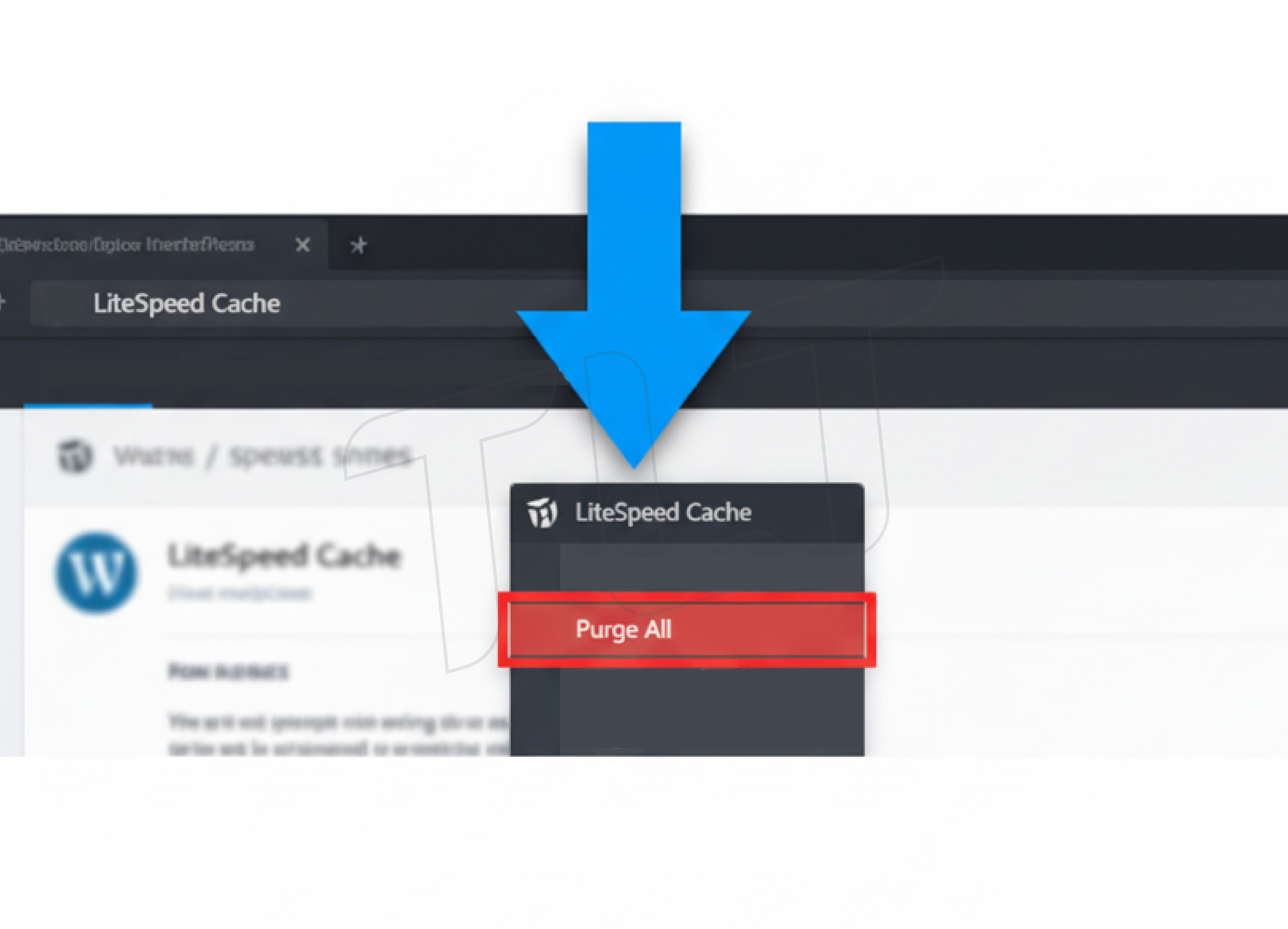
WordPress, nền tảng website phổ biến nhất, cung cấp nhiều plugin caching mạnh mẽ. Hầu hết chúng đều có tính năng xóa cache dễ dàng.
Hướng dẫn xóa cache website bằng plugin WordPress
- WP Super Cache/W3 Total Cache: Sau khi cài đặt và kích hoạt, bạn thường sẽ tìm thấy một nút 'Clear Cache' hoặc 'Delete Cache' trong phần cài đặt của plugin hoặc trên thanh công cụ quản trị WordPress.
- WP Rocket: Được biết đến với hiệu suất cao và giao diện thân thiện, WP Rocket cung cấp nút 'Clear Cache' rõ ràng trong menu quản trị và thanh công cụ. Plugin này cũng có tính năng xóa cache tự động khi có cập nhật.
- LiteSpeed Cache: Plugin này cũng có nút 'Purge All' hoặc 'Clear All' trong cài đặt hoặc trên thanh công cụ. Thường được sử dụng trên các hosting hỗ trợ LiteSpeed Server.
Cách xóa cache qua các dịch vụ CDN như Cloudflare
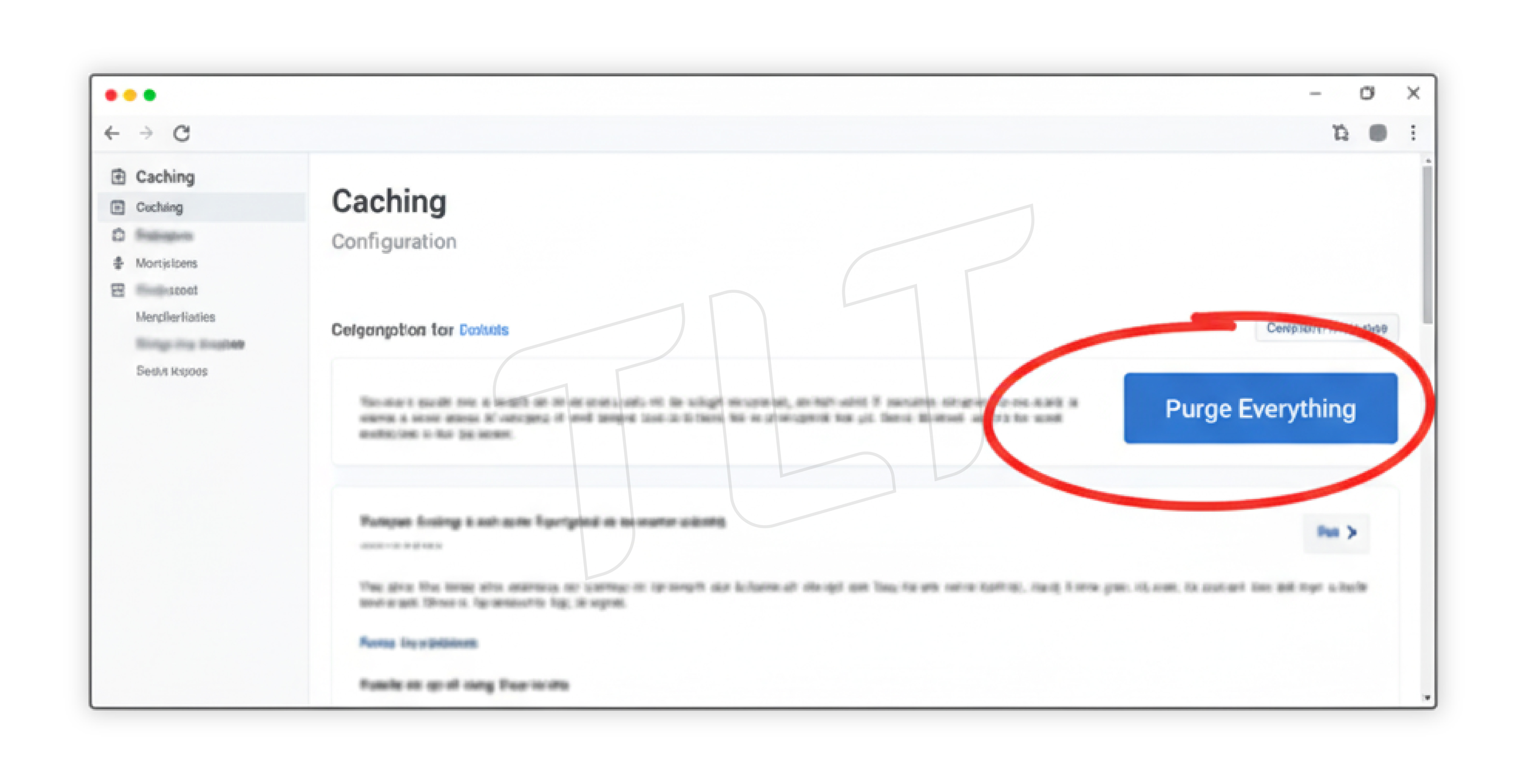
Các dịch vụ CDN (Content Delivery Network) như Cloudflare cũng lưu trữ cache để tăng tốc độ phân phối nội dung. Khi cập nhật website, bạn cần xóa cache trên CDN để đảm bảo tính đồng bộ.
Xóa cache toàn bộ trên Cloudflare
- Đăng nhập vào tài khoản https://cloudflare.com của bạn.
- Chọn website mà bạn muốn xóa cache.
- Đi đến mục Caching → Configuration.
- Trong phần Purge Cache, bạn có thể chọn Custom Purge (để xóa cache cho một URL cụ thể) hoặc Purge Everything (để xóa toàn bộ cache của website).
- Nhấn Purge để xác nhận.
Website vẫn chậm? Đã đến lúc tối ưu toàn diện hơn
Nếu sau khi đã thử cách xóa cache trình duyệt và website mà tốc độ tải trang vẫn không được cải thiện đáng kể, rất có thể vấn đề nằm ở những yếu tố sâu hơn. Lúc này, bạn cần một cái nhìn tổng thể và các giải pháp tối ưu hóa chuyên nghiệp.
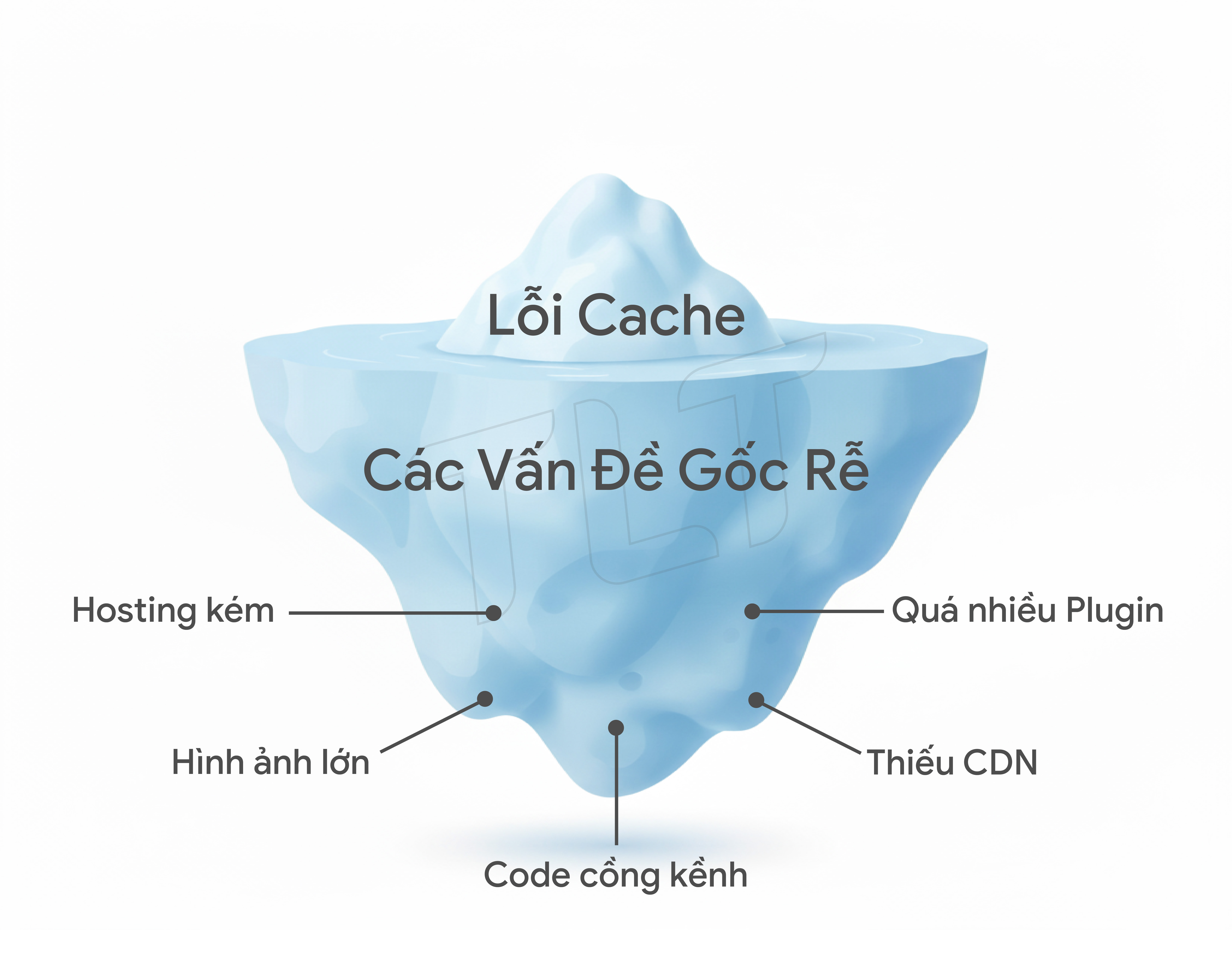
Các nguyên nhân khác làm giảm tốc độ tải trang
Tốc độ website là tổng hòa của nhiều yếu tố. Nếu không phải do cache, các nguyên nhân sau đây có thể là thủ phạm chính:
- Hosting kém chất lượng: Máy chủ quá tải, tài nguyên hạn chế dẫn đến thời gian phản hồi chậm.
- Hình ảnh không được tối ưu: Kích thước ảnh quá lớn, định dạng không phù hợp làm tăng dung lượng tải trang.
- Mã nguồn website cồng kềnh: Code JavaScript, CSS không được nén hoặc có nhiều script không cần thiết.
- Quá nhiều plugin/extension: Mỗi plugin có thể thêm tải trọng, gây xung đột và làm chậm website.
- Thiếu CDN: Không sử dụng mạng phân phối nội dung để phục vụ dữ liệu từ máy chủ gần nhất cho người dùng.
- Cơ sở dữ liệu lớn và không được tối ưu: Dữ liệu lỗi thời, không được dọn dẹp thường xuyên.
Giải pháp quản trị và tối ưu website chuyên nghiệp từ TLT
Hiểu rõ những thách thức mà các doanh nghiệp, chủ shop/blog phải đối mặt với hiệu suất website, Truyền Thông Quảng Cáo TLT cung cấp các giải pháp chuyên biệt. Với đội ngũ chuyên gia IT và Marketing giàu kinh nghiệm, chúng tôi đồng hành cùng bạn tối ưu website từ gốc rễ.
Dịch vụ tối ưu website chuyên nghiệp TLT Dịch vụ tối ưu website chuyên nghiệp TLT
- Tư vấn và thiết kế website chuẩn SEO: Xây dựng nền tảng vững chắc, tối ưu về tốc độ và trải nghiệm người dùng ngay từ đầu.
- Tối ưu hình ảnh và mã nguồn: Thực hiện nén ảnh, nén CSS/JS, loại bỏ tài nguyên không dùng đến để giảm dung lượng tải trang.
- Cải thiện Hosting và CDN: Đưa ra khuyến nghị hoặc triển khai giải pháp hosting/CDN phù hợp, đảm bảo website luôn mượt mà.
- Quản trị nội dung và SEO kỹ thuật: Giúp website của bạn không chỉ nhanh mà còn thân thiện với công cụ tìm kiếm, nâng cao thứ hạng.
- Theo dõi và báo cáo hiệu suất định kỳ: Giúp bạn nắm rõ tình trạng website và có kế hoạch cải thiện liên tục.
Nguồn: Google Developers
Câu hỏi thường gặp về việc xóa cache (FAQ)
Xóa cache có làm mất mật khẩu đã lưu không?
Không, việc xóa bộ nhớ đệm (cache) sẽ không làm mất mật khẩu đã lưu của bạn trên trình duyệt. Mật khẩu và thông tin đăng nhập thường được lưu trữ trong Cookie hoặc Dữ liệu trang web, hoàn toàn tách biệt với dữ liệu cache. Khi xóa cache, chỉ các tệp tạm thời như hình ảnh, CSS, JavaScript được loại bỏ.
Bao lâu thì nên xóa cache trình duyệt một lần?
Tần suất xóa cache trình duyệt phụ thuộc vào thói quen sử dụng và mức độ bạn truy cập các trang web thay đổi thường xuyên. Đối với người dùng phổ thông, việc xóa cache mỗi vài tuần hoặc mỗi tháng một lần là đủ. Đối với các nhà phát triển, chủ website hoặc người thường xuyên gặp lỗi hiển thị, nên xóa cache ngay khi có vấn đề hoặc sau mỗi lần cập nhật website quan trọng.
Phân biệt giữa xóa cache và xóa cookie?
Cache là các tệp tạm thời như hình ảnh, CSS, JS để tăng tốc độ tải trang. Cookie là các tệp nhỏ chứa thông tin về phiên duyệt web của bạn, như thông tin đăng nhập, tùy chọn cá nhân. Xóa cache giúp tải nội dung mới nhanh hơn. Xóa cookie sẽ đăng xuất bạn khỏi các trang web, reset lại tùy chọn cá nhân nhưng cũng có thể khắc phục một số lỗi liên quan đến phiên làm việc.
Kết luận
Việc biết cách xóa cache trình duyệt và website là một kỹ năng cơ bản nhưng cực kỳ quan trọng, giúp bạn duy trì trải nghiệm duyệt web mượt mà và đảm bảo website hoạt động hiệu quả. Hãy thực hiện định kỳ để tận hưởng những lợi ích mà nó mang lại.
Website của bạn vẫn gặp sự cố về tốc độ và hiệu suất? Liên hệ ngay với đội ngũ chuyên gia của TLT để nhận tư vấn giải pháp tối ưu website và marketing toàn diện, đồng hành phát triển thương hiệu bền vững trên nền tảng số.